
Følg denne fremgangsmåten for å sette opp e-postkontoen din i Windows 10 Mail med IMAP.
Steg 1 – Åpne Windows 10 Mail og klikk på Kom i gang
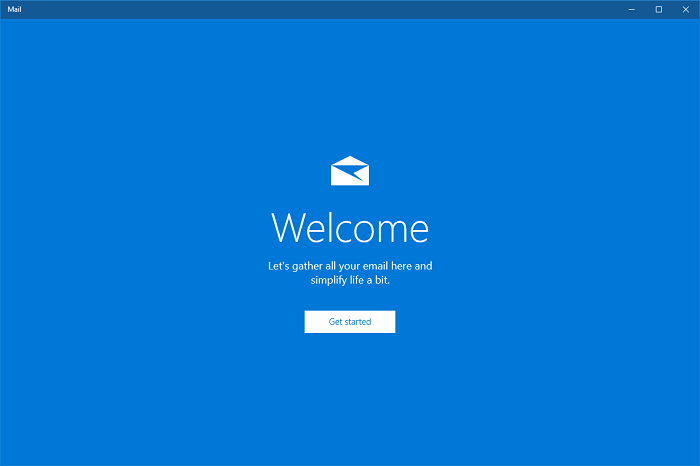
Merk: Hvis du tidligere har satt opp en konto i Windows 10 Mail, klikker du på Kontoer øverst i det venstre hjørnet.
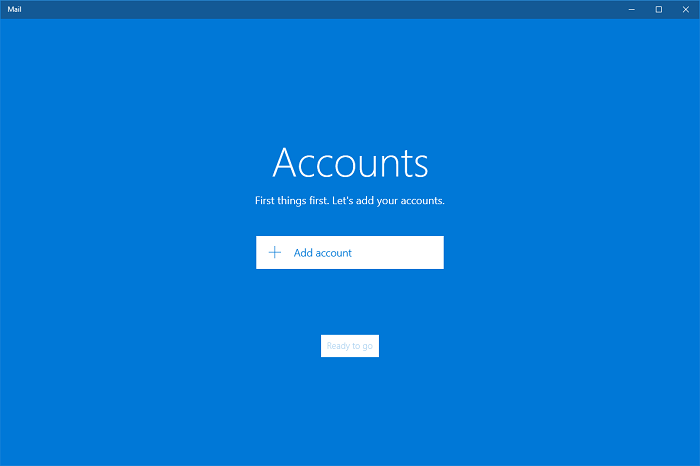
Klikk på Legg til konto til høyre på skjermen.
Steg 2 – Klikk på + Legg til konto
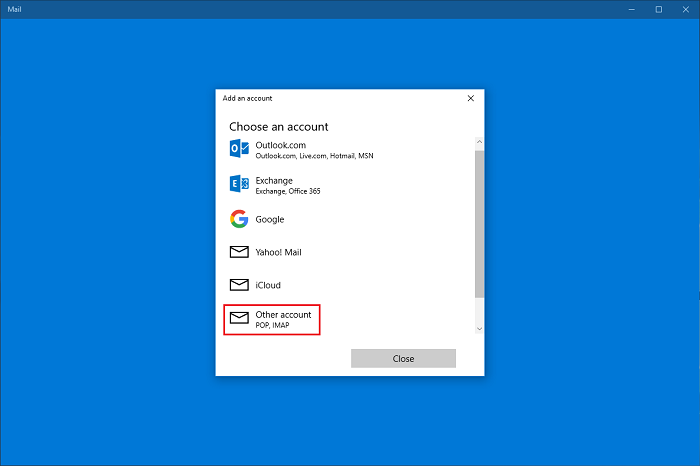
Steg 3 – Klikk Annen konto (POP, IMAP)
Steg 4 – Oppgi kontoopplysningene og klikk på Logg på
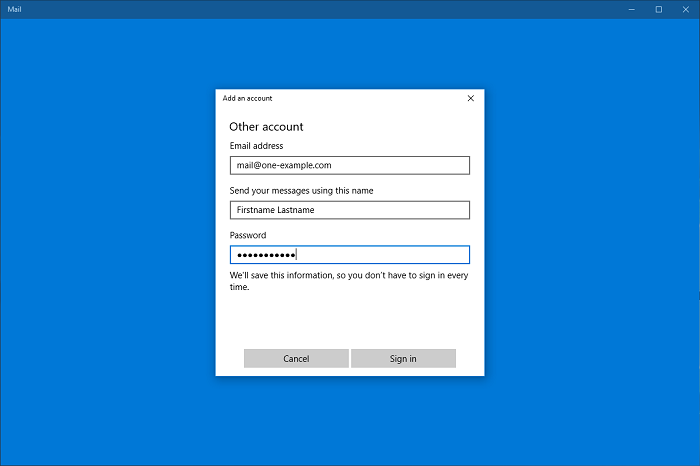
Du må oppgi følgende opplysninger:
- Den fullstendige e-postadressen for kontoen du vil sette opp.
- Navnet som skal vises som sender.
- Passordet for denne kontoen, samme passord som du bruker for å logge på Webmail.
Steg 5 – Ferdig!
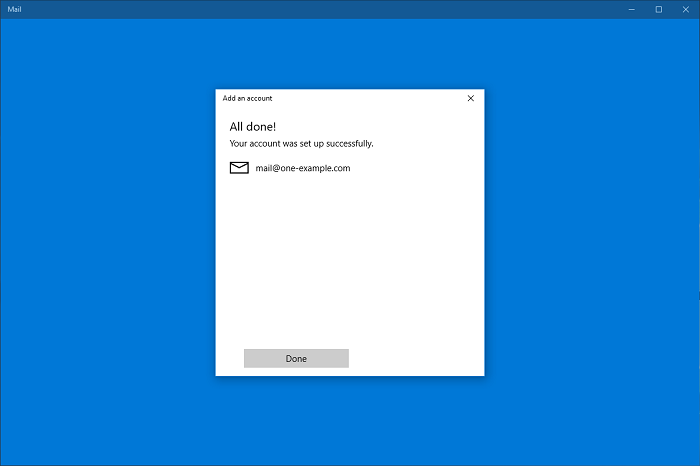
Det var alt – kontoen din er nå satt opp. Klikk på Fullført og deretter Klar til å sette i gang for å åpne innboksen